
苹果电脑一般自带的都是mac系统,但是mac可能对某些软件不兼容,而且使用起来也不如windows方便,所以很多朋友想要装双系统,那么苹果电脑怎么安装windows系统呢。
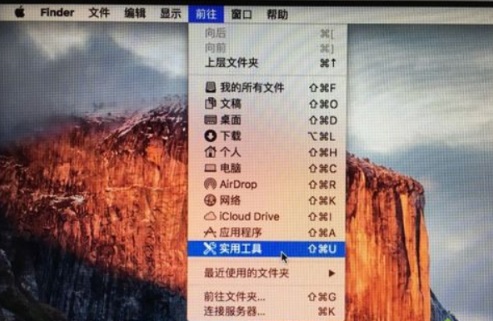
苹果电脑怎么安装windows系统:1、首先我们点击顶部“前往”,选择“实用工具”
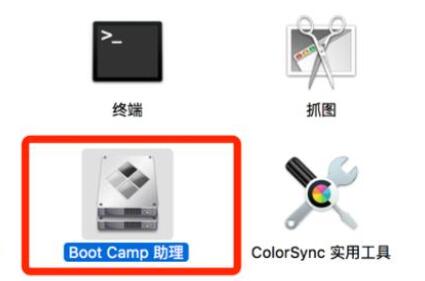
2、接着打开里面的“boot camp助理”
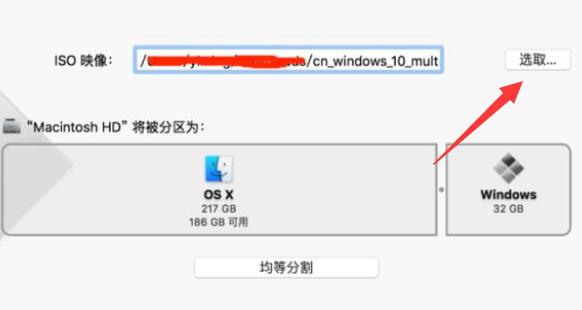
3、打开后,点击上面的“选取”并选择一个windows系统iso镜像。【点击下载】
(如果自己没有可以在本站下载)
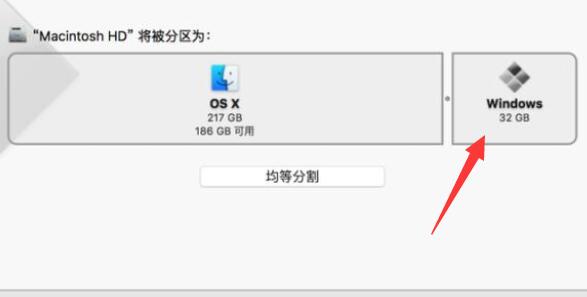
4、选择完成后,在下面分盘,分盘完成后点击下面的“继续”
(建议windows分得大一点,至少100GB,怕麻烦的话就直接点“均等分割”)
5、随后等待加载完成,就能进入windows安装界面了。
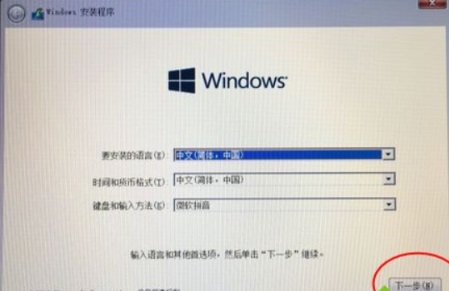
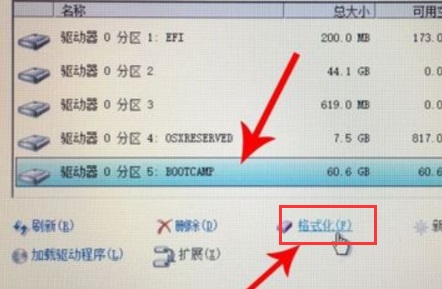
6、保持默认设置到图示界面,选中“boot camp”分区,并“格式化”
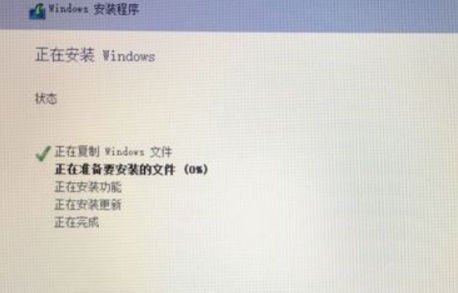
7、格式化完成后,选中它并安装,最后等待windows系统安装完成就可以使用了。
以上就是苹果电脑安装windows系统教程的全部内容,望能这篇苹果电脑安装windows系统教程可以帮助您解决问题,能够解决大家的实际问题是怒虫攻略一直努力的方向和目标。