
2008R2版本的SqlServer精彩被用到,但对于刚入门的新手而言,怎么安装成为了很大的问题,为了有效的去进行安装,小编整理了详细的安装步骤,希望能够对你带来一定帮助。
sql2008r2安装教程1、首先在怒虫攻略中下sql2008R2,【跳转下载】
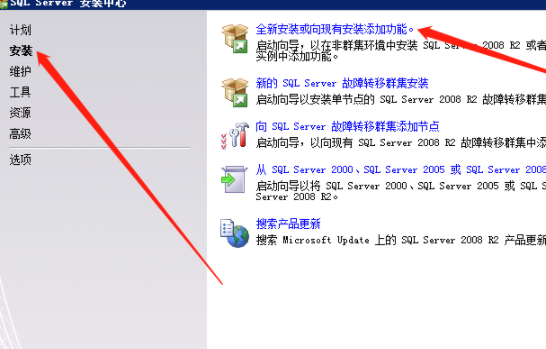
2、点击“安装”,选择“全新安装或向现有安装添加功能”,
3、等待通过验证,点击“确定”,

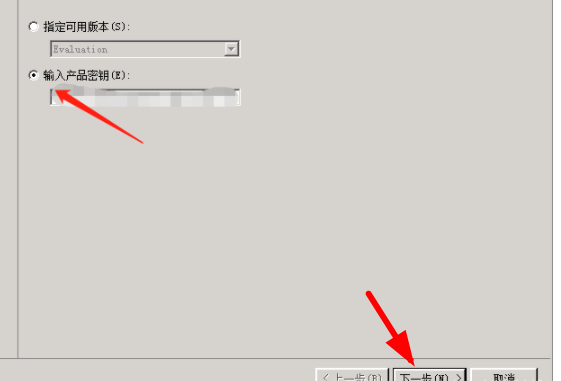
4、输入产品密钥后点击“下一步”,
5、勾选“我接受许可条款”,点击“下一步”,

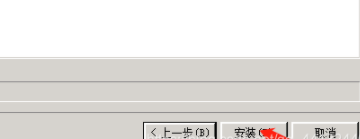
6、点击“安装 ”即可,
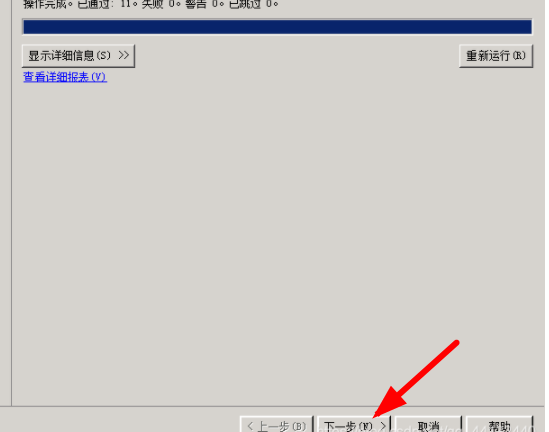
7、等待安装完成后,点击“下一步”,
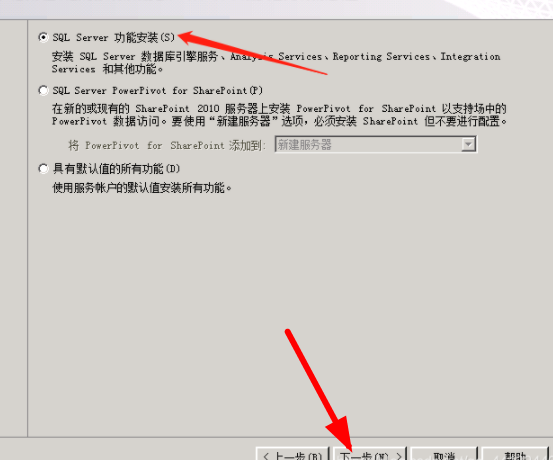
8、选择“SqlServer功能安装”,然后点击“下一步”,
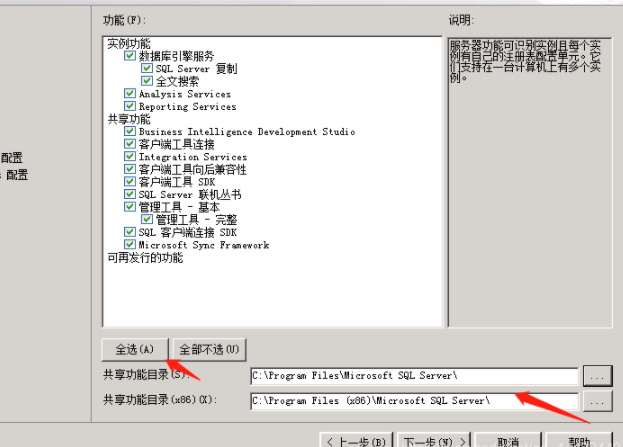
9、“全选”SqlServer功能,制定“共享功能目录”,点击“下一步”,
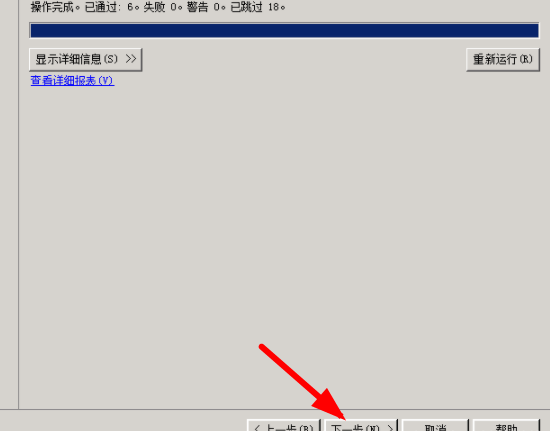
10、等待操作完成,继续点击“下一步”,
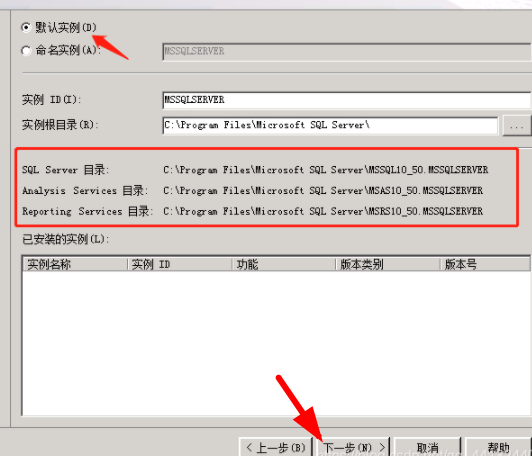
11、选择“默认实例”即可,点击“下一步”,
12、查看磁盘使用情况,点击“下一步”,
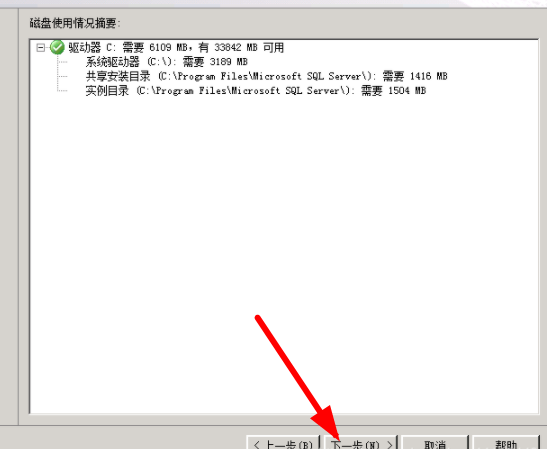
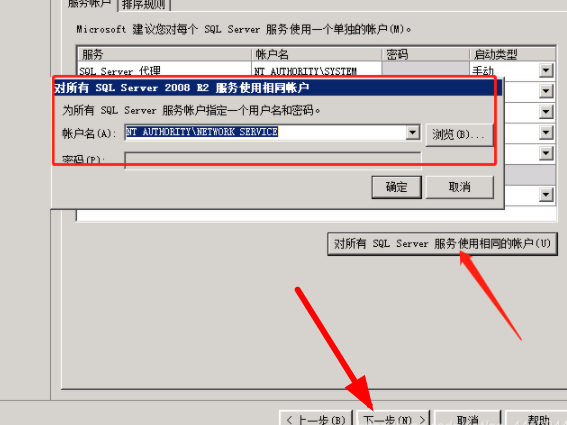
13、进行代理选择,
SQL Server Database engine 选 NETWORK SERVICE
SQL Server Analysis services 选 NETWORK SERVICE
SQL Server Reporting services 选 NETWORK SERVICE
SQL Server Integration services 选 NETWORK SERVICE

14、指定所有账户服务的用户名和密码,选择“对所有SQlServer服务使用相同账户”,点击“下一步”,
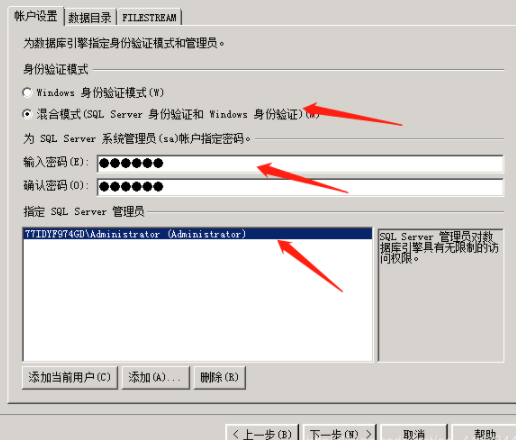
15、选择“混合模式”,输入并确认密码,点击“下一步”,
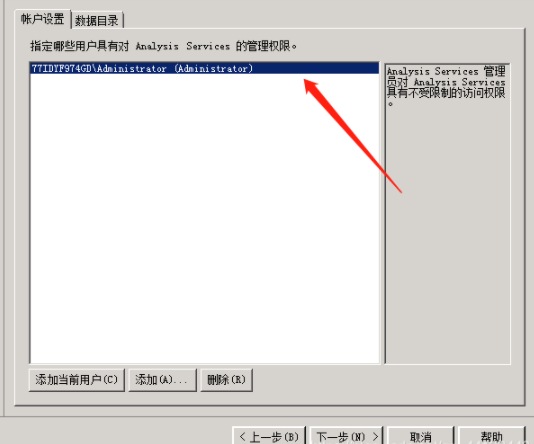
16、指定“管理员权限”,接着点击“下一步”,
17、勾选“安装本机默认配置”,点击“下一步”,

18、不勾选,直接“下一步”,

19、等待检测完成,点击“下一步”,

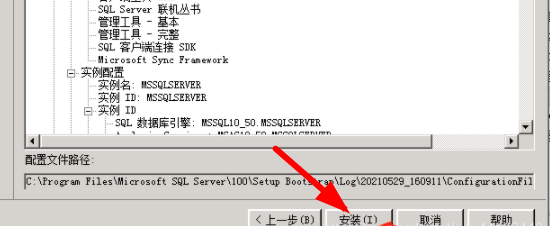
20、最后点击“安装”即可,
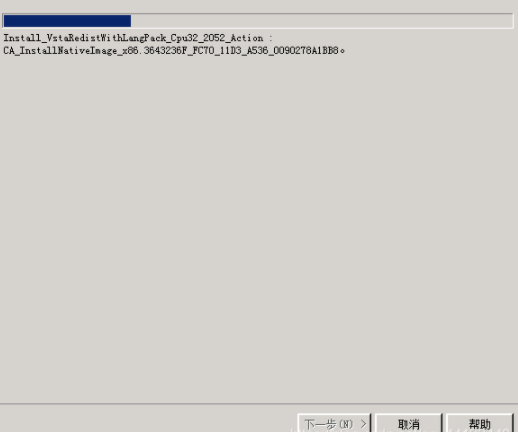
21、等待半个小时左右就安装好了。
以上就是sql2008r2安装教程的全部内容,望能这篇sql2008r2安装教程可以帮助您解决问题,能够解决大家的实际问题是怒虫攻略一直努力的方向和目标。