
使用win10系统的用户在安装软件的时候是不是都遇到过一个对话框,非常的麻烦,但是其实这个框是可以关闭的,或许大部分用户不会操作,因此我们带来了教程,一起看看win10安装软件弹出的那个对话框怎么关掉吧。
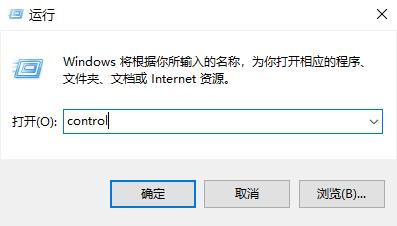
win10安装软件弹出的那个对话框怎么关掉:1、首先按下快捷键“win+r”打开运行,输入“control”回车。
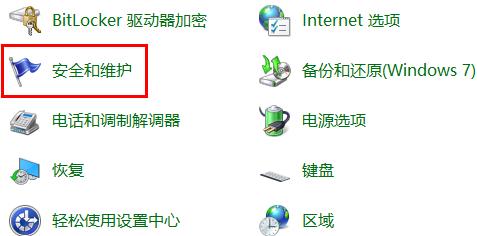
2、之后去选择里面的“安全和维护”。
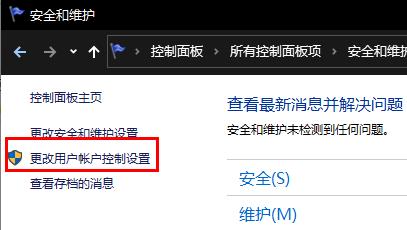
3、然后点击左侧的“更改用户账户控制设置”。
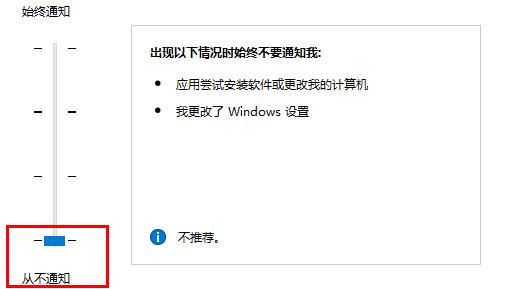
4、然后按住蓝色的小方块,下拉到“从不通知”的位置,点击确定即可。
以上就是win10安装软件弹出的那个对话框怎么关掉的全部内容,望能这篇win10安装软件弹出的那个对话框怎么关掉可以帮助您解决问题,能够解决大家的实际问题是怒虫攻略一直努力的方向和目标。