
有时候我们在连接网络的时候会发现win11的wifi图标找不到了,这样我们就连接不了网络了,下面我们就来一起看一下如何恢复wifi网络吧,操作还是很简单的。
win11wifi图标不见了:方法一:
1、点击搜索选项。

2、输入“服务”并且打开。

3、接着我们将“启动类型”改成自动。

4、最后点击启动,并且点几确定就可以看到wifi图标了。

方法二:
1、我们按住win+i,进入设置。
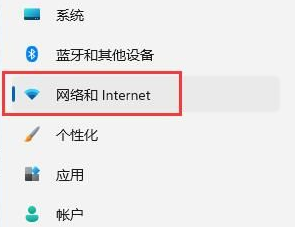
2、点击左边的网络和internet。
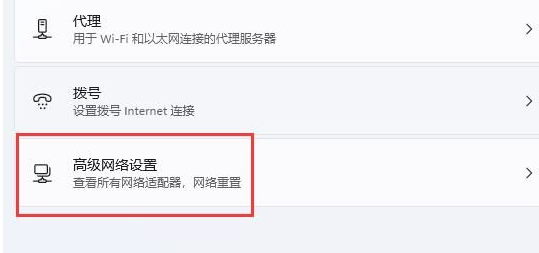
3、接着我们点击“高级网络设置”。
4、随后点击“网络重置”。

5、最后点击“立即重置”就好了。

阅读延伸:wifi消失怎么办
以上就是win11wifi图标不见了的全部内容,望能这篇win11wifi图标不见了可以帮助您解决问题,能够解决大家的实际问题是怒虫攻略一直努力的方向和目标。