
win7电脑出现问题之后就会需要重装系统而使用U盘安装是个很好的方法,不过很多用户还不会,今天就为他们带来了win7u盘安装系统教程,一起看看吧。
win7如何使用u盘安装系统教程:1、先制作好为配启动U盘,将下载的win7镜像iso复制进来。
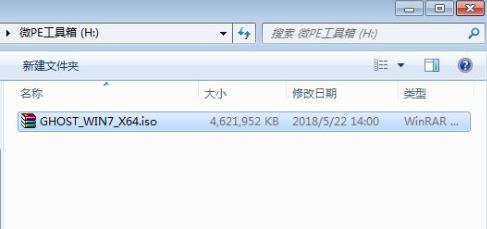
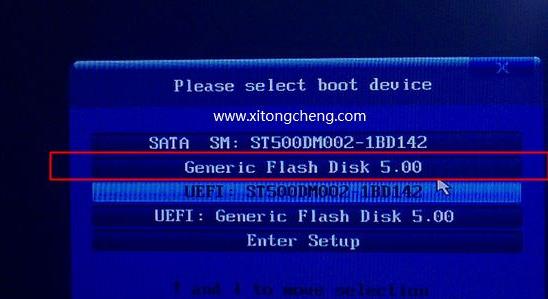
2、随后将其插入电脑等待识别,进入配系统。
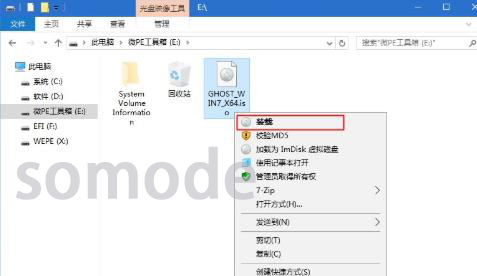
3、进入配系统后打开此电脑pe工具箱右击win7iso镜像选择“装载”。
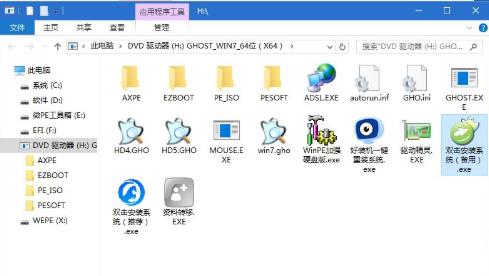
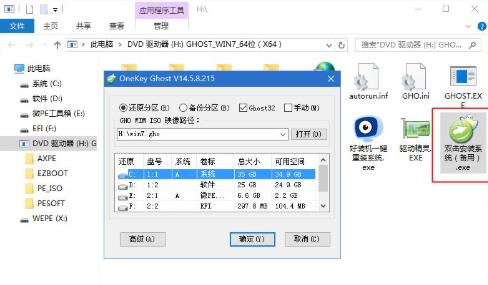
4、点击图中绿色的图标运行。
5、随后选择“还原区分”安装的位置一般是c盘选的时候不要选错。
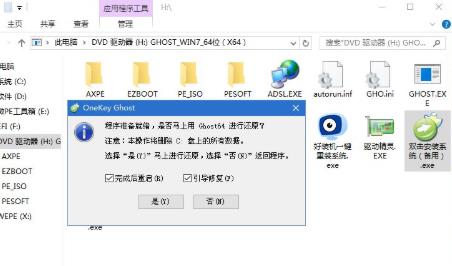
6、在弹出的提示框中勾选“完成后重启”“引导修复”并点击是。
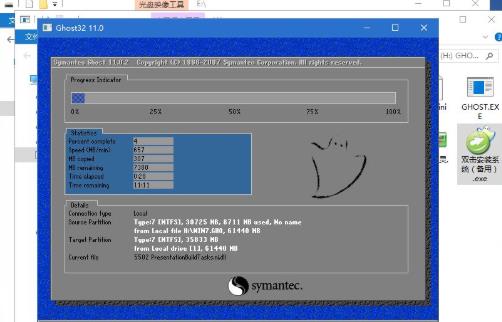
7、随后等待进度条完成即可。
以上就是为您带来的win7u盘安装系统教程,按照步骤安装试试吧,想了解更多的问题请收藏怒虫攻略哟~
以上就是win7u盘安装系统教程的全部内容,望能这篇win7u盘安装系统教程可以帮助您解决问题,能够解决大家的实际问题是怒虫攻略一直努力的方向和目标。