对于办公的用户来说电脑的强悍是至关重要的所以我相信很多的用户都已经更新了win11系统,而截图的功能也是并不可少的,所以我们就给大家带来了windows11截屏方法详细介绍,快来一起学习一下吧。
windows11怎么截屏1、首先点击系统桌面中间的开始,找到截图工具菜单。
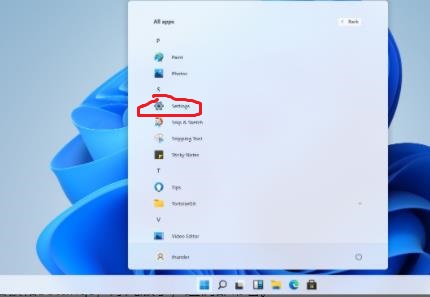
2、然后运行截图工具并点击“新建”选择自己要截图的范围。
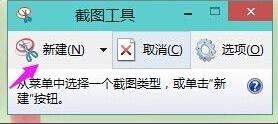
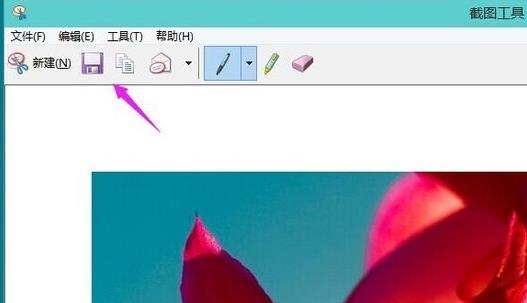
3、此时你就可以看到这里面的截图图片,按一下保存就可以直接保存了。
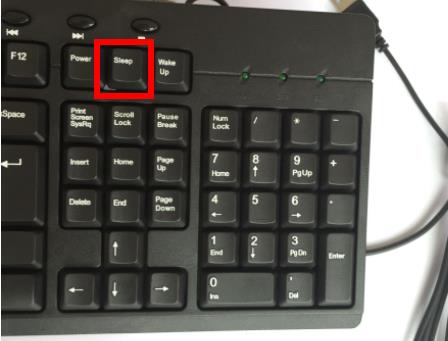
4、你也可以使用键盘上的“ptrsc sysrq”键来自动为你进行保存。
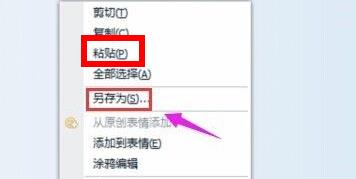
5、最后在可以发送图片的软件中选择黏贴即可将这张图片发出来。
相关文章:Windows11操作系统曝光 | win11系统常见问题汇总
以上就是windows11截屏方法详细介绍,截屏后的图片可以给你自动保存哦。想知道更多相关教程还可以收藏怒虫攻略。
以上就是windows11截屏方法详细介绍的全部内容,望能这篇windows11截屏方法详细介绍可以帮助您解决问题,能够解决大家的实际问题是怒虫攻略一直努力的方向和目标。