win10系统经常会自动下载安装一些更新文件,有时候这些更新文件可能会影响我们的正常使用,但是有的朋友在卸载这些文件时发现卸载不了,这时候我们可以进入疑难解答卸载更新就可以了。
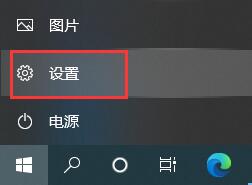
win10卸载更新卸载不了怎么办1、首先在屏幕左下角的开始菜单中打开“设置”
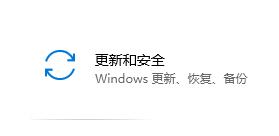
2、进入设置之后找到并打开“更新和安全”
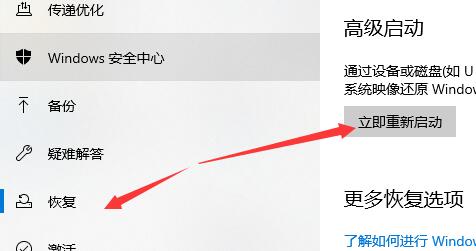
3、点击左侧的“恢复”,再点击“立即重新启动”
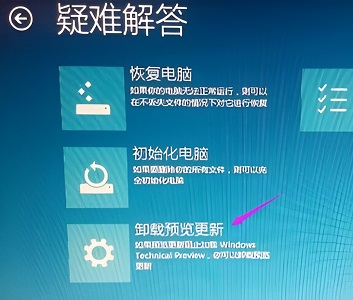
4、接着等待一段时间系统会进入如下界面,选择“卸载预览更新”
5、选择需要卸载的账户。
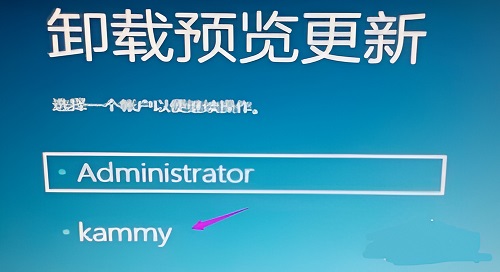
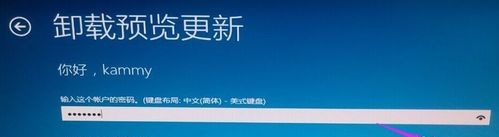
6、选择完成后输入账户的密码,点击”确定“
7、然后选择右下角的”卸载“,如图所示。
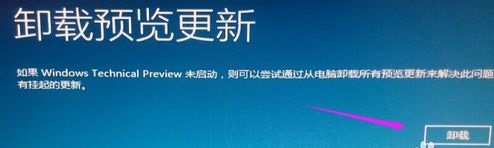
8、卸载完成之后再点击“重启”就可以了。

相关文章:win10卸载常见问题汇总 | win10更新文件卸载教程
以上就是win10卸载更新卸载不了解决方法了,使用这种方法之后我们就可以正常卸载想要卸载的更新了。
以上就是win10卸载更新卸载不了解决方法的全部内容,望能这篇win10卸载更新卸载不了解决方法可以帮助您解决问题,能够解决大家的实际问题是怒虫攻略一直努力的方向和目标。