onedrive是win10系统内置的一个云端储存功能,但是国内的用户因为无法连接到微软的云端,所以这个功能几乎是无法使用的,大家可以直接将它进行卸载,只不过它是内置应用,所以卸载起来比较麻烦,下面就一起来看一下吧。

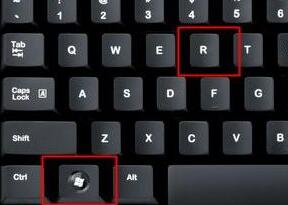
1、首先我们使用键盘上的“win+r”快捷键打开“运行”。
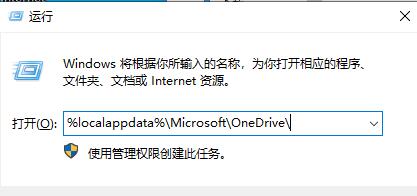
2、在其中输入“%localappdata%MicrosoftOneDrive”,点击“确定”
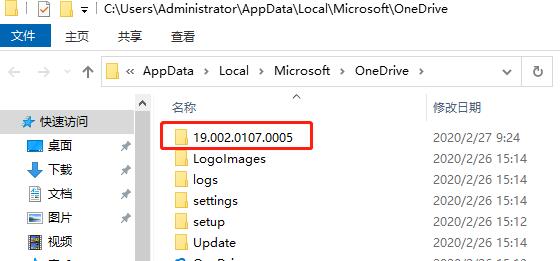
3、进入onedrive文件夹,可以在图示位置看到版本号,记录下这个版本号。
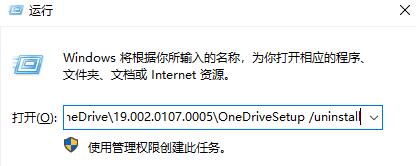
4、然后再打开运行,输入“%localappdata%MicrosoftOneDrive19.002.0107.0005(刚才记录的版本号)OneDriveSetup /uninstall”,点击“确定”
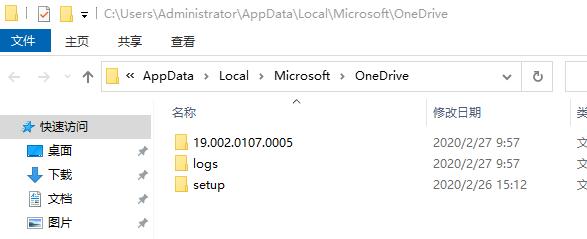
5、再次来到onedrive的文件夹,我们发现少了一些文件。
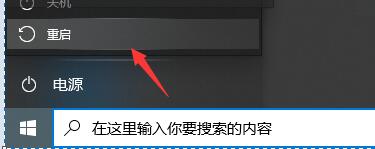
6、不用着急,下面我们直接重启系统。
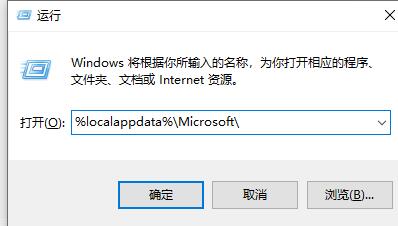
7、重启完成后,再次打开运行,输入“%localappdata%Microsoft”,点击“确定”
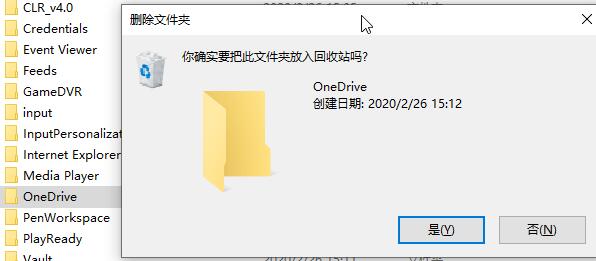
8、然后直接把onedrive这个文件夹放入回收站进行删除就可以了。
相关文章:win10edge浏览器卸载教程
以上就是win10系统onedrive卸载教程的全部内容,望能这篇win10系统onedrive卸载教程可以帮助您解决问题,能够解决大家的实际问题是怒虫攻略一直努力的方向和目标。