
使用电脑出现问题之后都会需要进入修复模式来进行修复,不过也有很多用户在进入修复模式的时候出现了问题,为此今天就给你们带来了win10无法进入修复模式解决方法,快来一起学习一下吧。
win10无法进入修复模式怎么办:方法一:
1、首先直接点击左下角开始,然后点击齿轮进入设置。
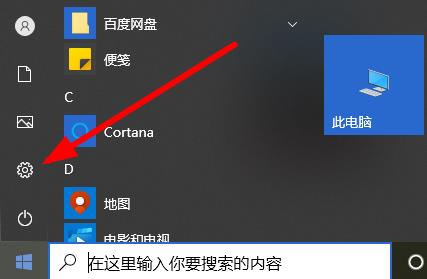
2、之后进入windows设置,点击“更新和安全”。

3、点击左侧任务栏中的恢复,并点击右侧的“立即重新启动”。
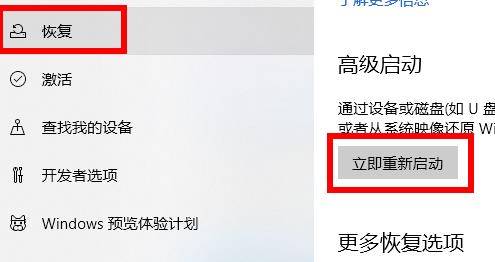
4、此时重启后可以点击“疑难解答”。

5、在选择高级选项,就能够看到里面的“启动修复”了。

方法二:
1、还有就是系统出现了问题导致的无法进入修复模式,可以尝试重新安装系统来进行解决。
win10一键重装系统下载>>
win10自带重装系统下载>>
本站的系统都是正版专业的装机系统,非常的好用只要一键就能够完成安装。
非常的安全,安装好之后自动帮你集成必备驱动和常用软件,省去了更多的时间。

你可能还想看:出现英文字母开不了机解决方法
以上就是怒虫攻略为您带来的win10无法进入修复模式解决方法,重装系统能够让你的系统变得更强建议重装,想了解更多的问题请收藏怒虫攻略哟~
以上就是win10无法进入修复模式解决方法的全部内容,望能这篇win10无法进入修复模式解决方法可以帮助您解决问题,能够解决大家的实际问题是怒虫攻略一直努力的方向和目标。