如果我们在使用钉钉云课堂进行线上授课学习的时候,想要对一个阶段的学习进行考试测试的话,可以在钉钉云课堂中进行考试的创建。那么小编觉得我们可以在电脑端钉钉界面的工作选项中,进入云课堂的管理后台,然后在培训资源选项下的试卷库中进行操作即可。详细内容就来看下小编是怎么做的吧~
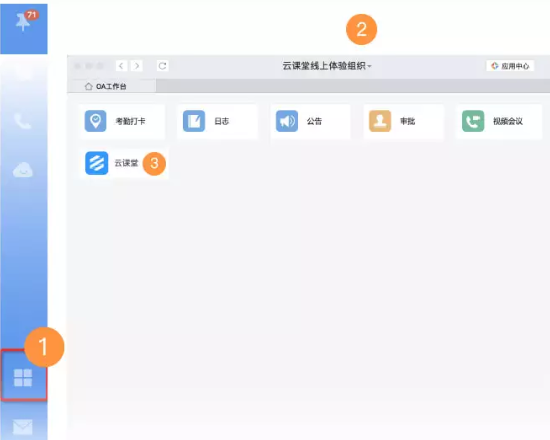
钉钉云课堂如何创建考试1、打开PC端钉钉,点击左下侧“工作”,切换到相应的组织后,点击云课堂,进入管理后台
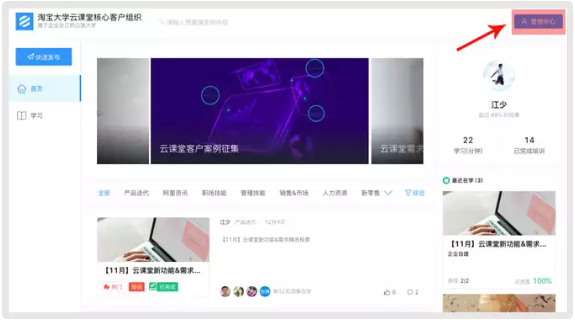
2、再点击右上角的管理中心,进入云课堂管理后台(需要相关权限)
3、点击左侧培训资源下的“试卷管理”菜单,进入试卷管理列表,点击创建试卷,进入创建流程。
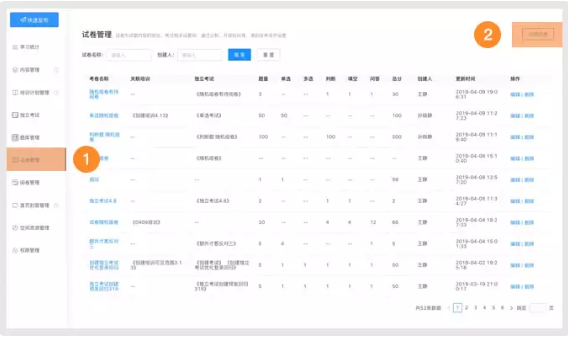
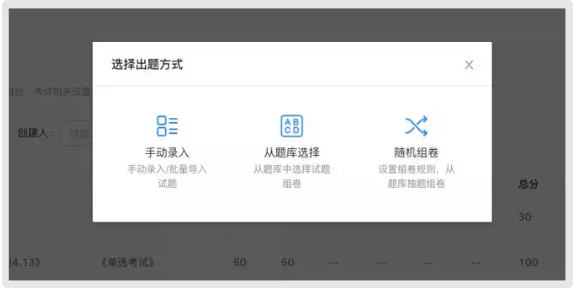
4、在弹出窗口中可以选择手动录入、从题库选择、随机组卷3种方式进行试卷创建
你可能还想看:防作弊模式功能设置方法
以上就是钉钉云课堂如何创建考试的全部内容,望能这篇钉钉云课堂如何创建考试可以帮助您解决问题,能够解决大家的实际问题是怒虫攻略一直努力的方向和目标。