
很多朋友在使用软件或者玩游戏时都可能会出现闪退并显示outofmemory的提示,这就代表系统运行内存不够了,我们可以通过减少同时开启应用或设置虚拟内存的方式避免这个问题,下面一起来看一下吧。
win10闪退显示outofmemory怎么办1、如果我们内存比较小的话,就不要同时开启多个应用来增加我们系统的负担了。
2、如果我们内存适中,那么可以设置虚拟内存来解决问题。
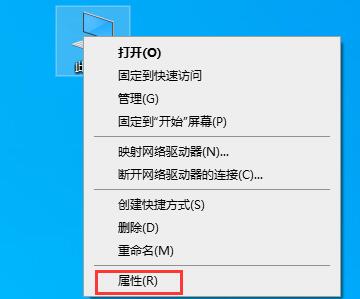
3、首先右键点击桌面上的“此电脑”,打开“属性”面板。
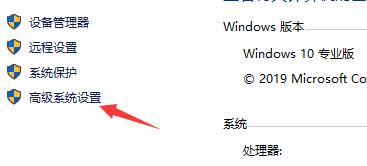
4、在左侧找到“高级系统设置”并点击进入。
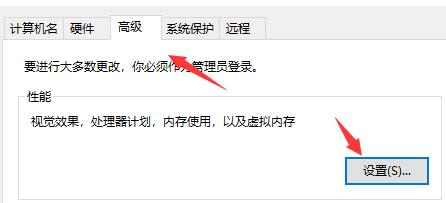
5、在高级选项卡下找到性能下方的“设置”
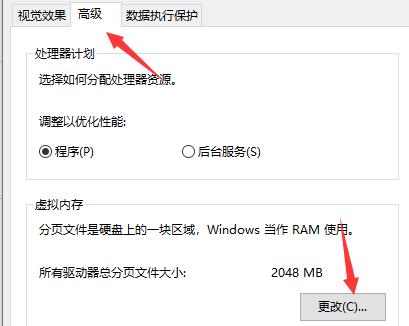
6、然后再进入“高级”选项卡,点击虚拟内存下方的“更改”
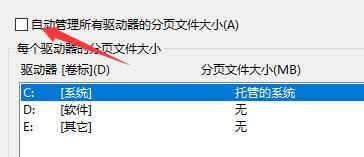
7、取消勾选“自动管理”的选项,如图所示。
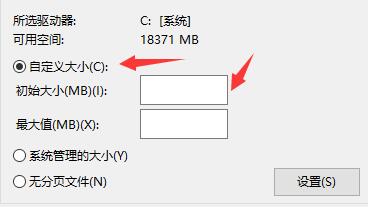
8、勾选“自定义大小”就可以设置虚拟内存了,小编建议设置1.5-2.5倍的真实内存。
相关文章:win10打开个性化设置闪退 | win10闪退常见问题汇总
以上就是win10闪退显示outofmemory解决方法了,其实最好的避免这个问题的方法就是增加内存条。想知道更多相关教程还可以收藏怒虫攻略。
以上就是win10闪退显示outofmemory解决方法的全部内容,望能这篇win10闪退显示outofmemory解决方法可以帮助您解决问题,能够解决大家的实际问题是怒虫攻略一直努力的方向和目标。