我们经常会发现一些图标中有百分比信息,这样看起来和分析起来都会很方便,那么excel数据怎么转换成图表显示百分比呢,其实在饼图里就可以显示了。
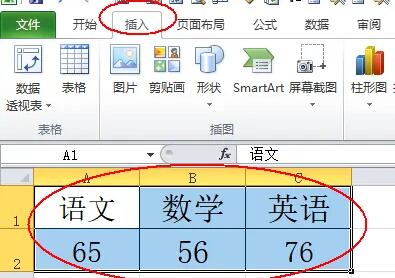
excel数据转换成图表显示百分比:1、首先我们选中要转换的数据,进入“插入”
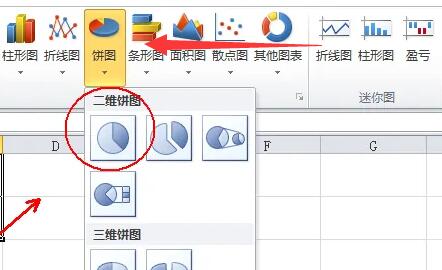
2、然后点开“饼图”并选择一个想要的饼图格式。
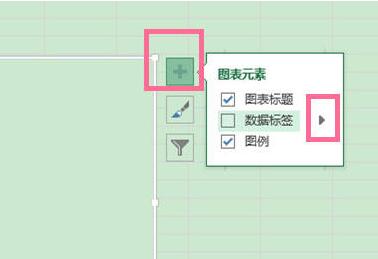
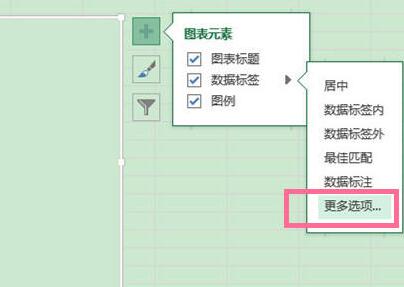
3、创建饼图后,选中它,点击右边的“+”再点击“小箭头”。
4、然后打开其中的“更多选项”
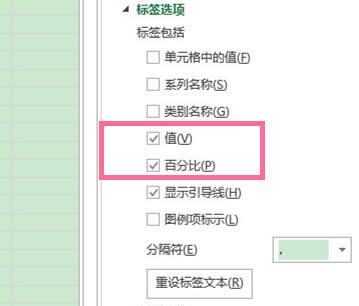
5、最后在右边勾选“值”和“百分比”
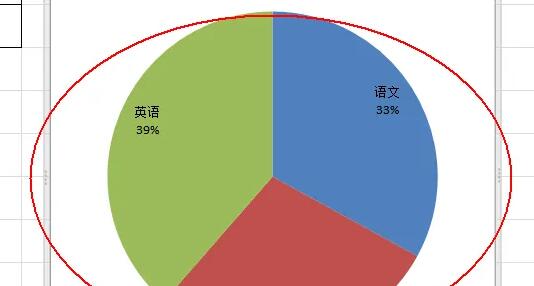
6、这样就能让图表中显示百分比了。
以上就是excel数据转换成图表显示百分比教程的全部内容,望能这篇excel数据转换成图表显示百分比教程可以帮助您解决问题,能够解决大家的实际问题是怒虫攻略一直努力的方向和目标。