
索尼ps5作为ps4的升级版,拥有更高的性能,用户在购买ps5之后,想把之前在ps4游玩游戏的存档转移到ps5上,那么具体该如何操作呢,接下来让我们一起来看看吧。
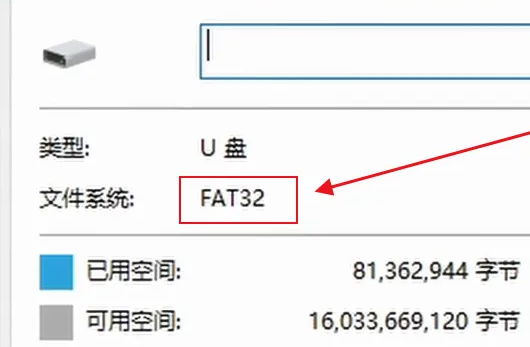
索尼ps5怎么继承ps4存档1、插入U盘,检查格式是否匹配下图,如果不匹配,选择相应格式并格式化。
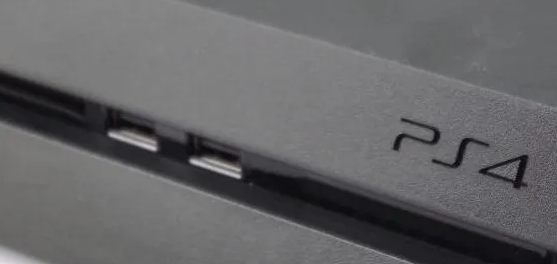
2、将U盘插入PS4设备的USB口。
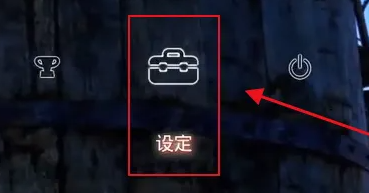
3、在PS4主页中找到"设定",进入设置界面。
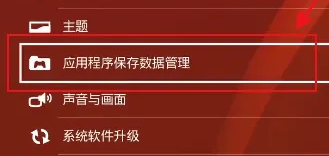
4、往下滑动找到"应用程序保存数据管理",进入该选项。
5、选择"主机存储器上的保存数据"选项。
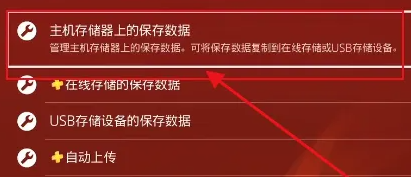
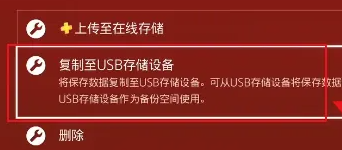
6、进入界面后选择"复制至USB存储设备"。
7、选择要导出的游戏存档。
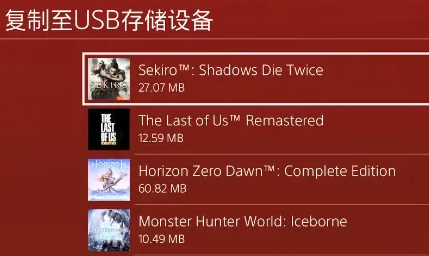
8、勾选后点击右下角的"复制"按钮。
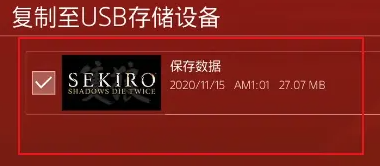
9、确认复制操作,选择"是"。
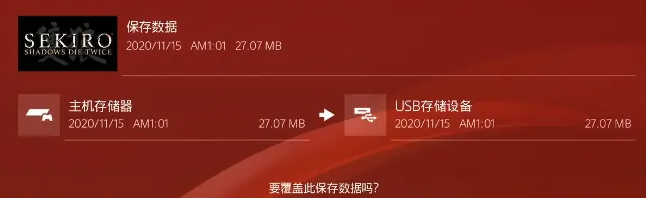
10、等待复制完成后,退出并拔除U盘。

11、将复制有存档的U盘插入PS5。
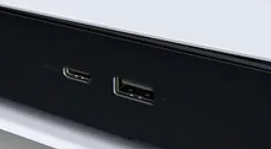
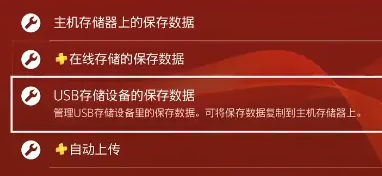
12、同样进入"设定",选择"USB存储设备的保存数据"。
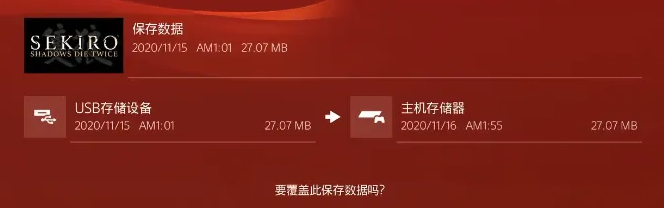
13、进入界面后选择"复制至主机存储器"。
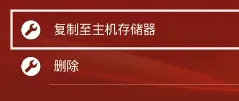
14、选择之前导出的存档,勾选并点击"复制",再点击"是",等待复制完成。

15、完成后退出并拔出U盘。
以上就是索尼ps5继承ps4存档教程的全部内容,望能这篇索尼ps5继承ps4存档教程可以帮助您解决问题,能够解决大家的实际问题是怒虫攻略一直努力的方向和目标。