
索尼ps5耳机可以连接上电脑,即使没有索尼ps5也可以在电脑上使用耳机,非常的方便,那么该如何连接呢,接下来让我们详细介绍一下具体步骤,一起来看看吧。
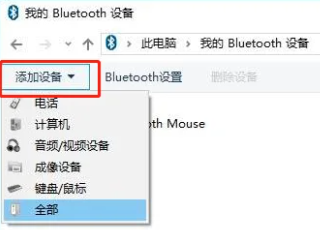
索尼ps5耳机怎么连接电脑1、依次点击电脑右下角的"蓝牙图标",然后点击"添加设备"。
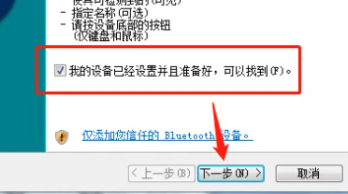
2、点击"My device is set up and ready to be found (F)"前面的选择框,使其选中,然后点击"下一步"。
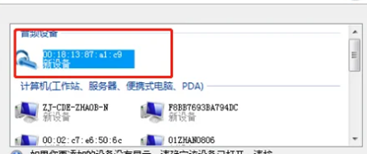
3、确认蓝牙耳机设置为可搜索状态(同时按住音量+-直到指示灯闪烁),选中音频设备中的新设备,点击"下一步"。
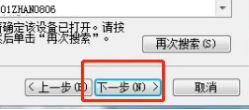
4、然后再选中"让我选择自己的密钥",设置密钥,点击"下一步"。
5、系统会自动连接蓝牙设备并安装设备驱动程序。
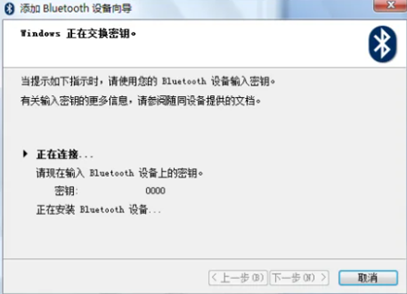
6、当弹出"选择免提设备的类型"菜单,通常根据蓝牙设备类型选择第一项"不带显示屏的个人免提设备"。
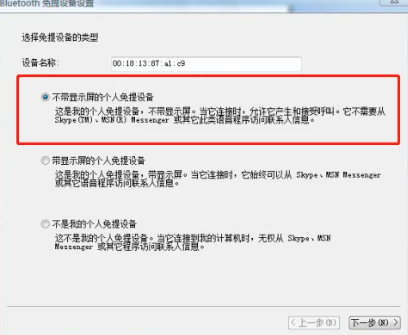
7、单击"下一步",根据蓝牙耳机的功能需要选择"主要与Skype(TM)一起使用"。
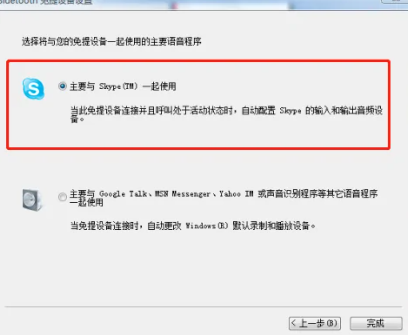
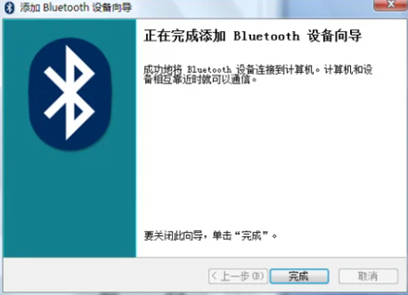
8、最后再单击"完成"。至此蓝牙耳机就与电脑连接成功了。
拓展阅读:二档会员价格详情
以上就是索尼ps5耳机连接电脑教程的全部内容,望能这篇索尼ps5耳机连接电脑教程可以帮助您解决问题,能够解决大家的实际问题是怒虫攻略一直努力的方向和目标。