
有用户喜欢个性化的设置win10系统,关于在win10搜索框更改显示文字,一般只要在注册表中设置一下即可,那么下面我们一起看看win10搜索框更改显示文字的详细教程吧。
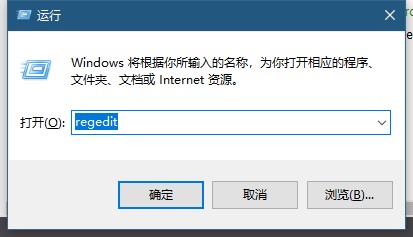
win10搜索框更改显示文字:1、按下win+R键,输入regedit,进入注册表编辑器。
2、在其中找到,HKEY_CURRENT_USERSoftwareMicrosoftWindowsCurrentVersionSearchFlighting。
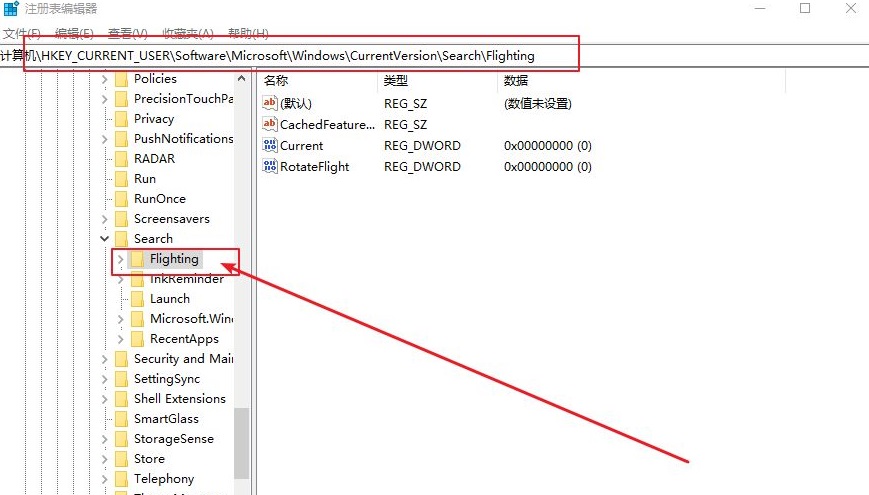
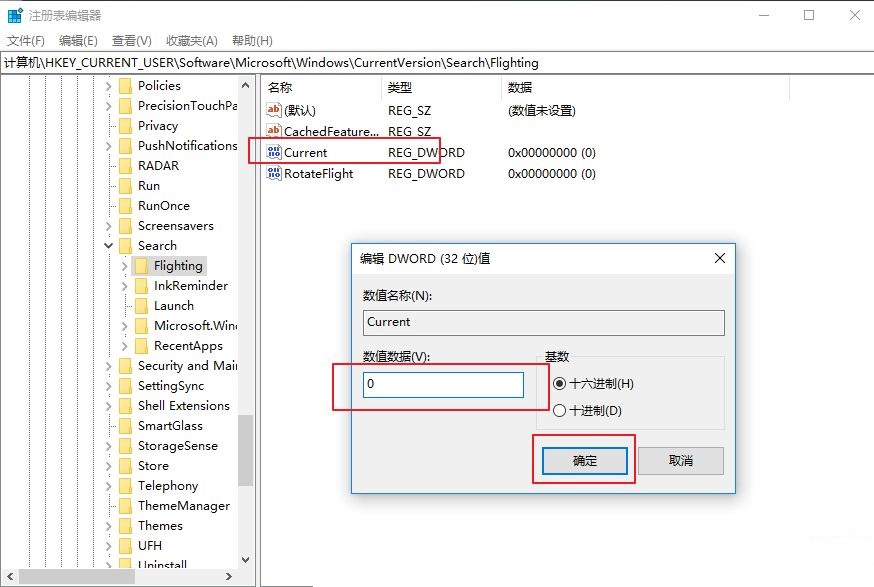
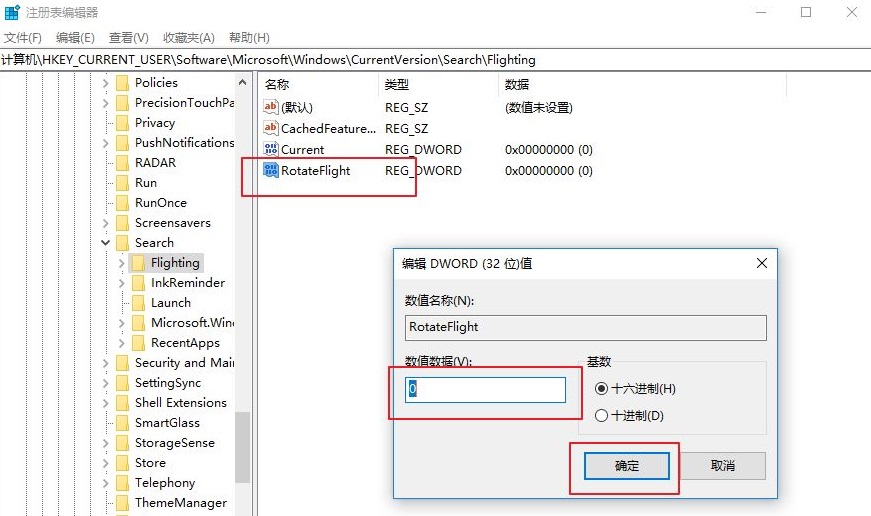
3、然后找到Current和RotateFlight,将数值数据改为0。
4、继续在注册表编辑器中找到,HKEY_CURRENT_USERSoftwareMicrosoftWindowsCurrentVersionSearchFlighting0
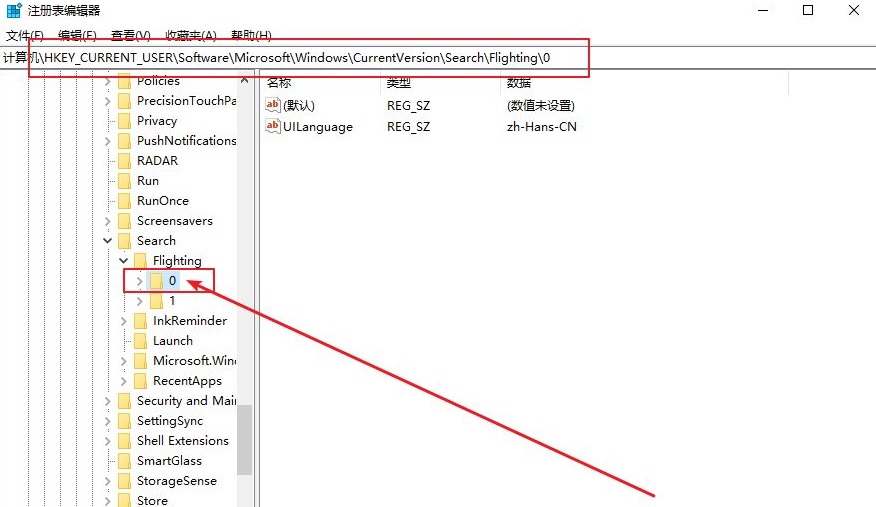
5、在当中新建项,命名为SearchBoxText
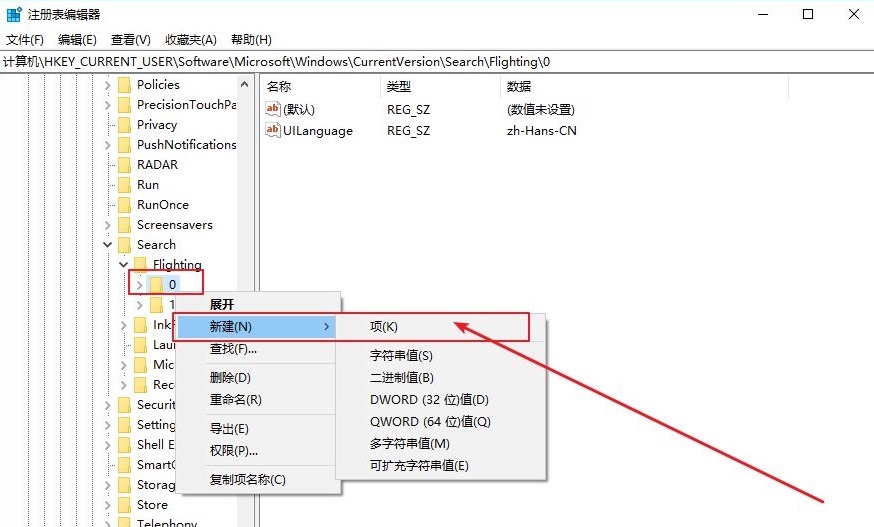
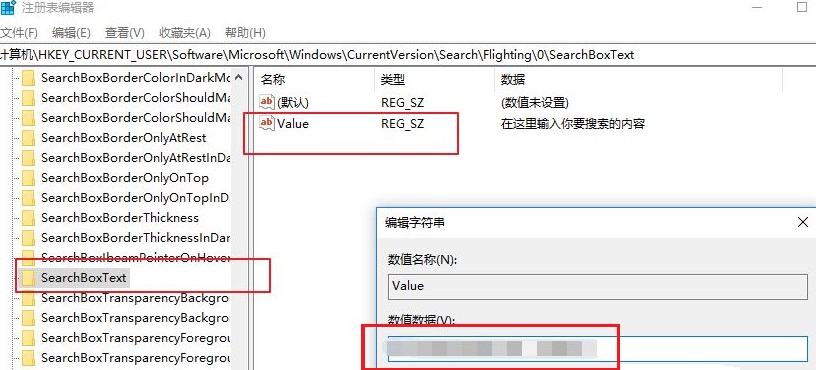
6、新建字符串值,命名为value,在数值数据中输入你要的显示的内容即可。
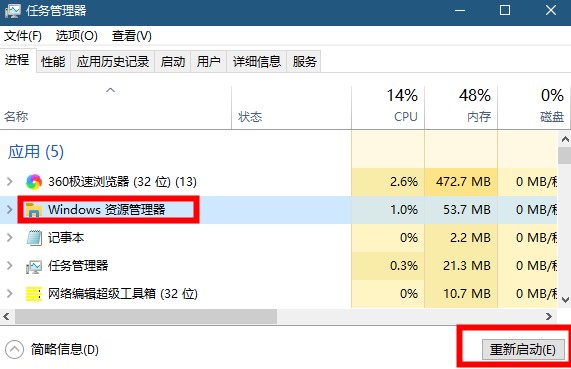
7、重新启动任务管理器中windows资源管理器或者直接重启电脑即可。
你可能还想看:win10搜索框常见问题>>
以上就是win10搜索框更改显示文字教程,赶紧跟着教程一起设置吧,感谢您的阅读与支持怒虫攻略。
以上就是win10搜索框更改显示文字教程的全部内容,望能这篇win10搜索框更改显示文字教程可以帮助您解决问题,能够解决大家的实际问题是怒虫攻略一直努力的方向和目标。