怒虫攻略网

IE浏览器怎么将网页保存为pdf文档?将网页保存为pdf文档的方法说明

热度:1℃ 发布时间:2025-02-05 19:23:09

IE浏览器怎么将网页保存为pdf文档很多小伙伴们都不清楚,接下来小编带来将网页保存为pdf文档的方法说明。希望可以帮助到大家。

倘若你用的是ie浏览器

首先第一步,打开你的ie浏览器

IE浏览器怎么将网页保存为pdf文档?将网页保存为pdf文档的方法说明

跳转到你要保存的网页页面

IE浏览器怎么将网页保存为pdf文档?将网页保存为pdf文档的方法说明

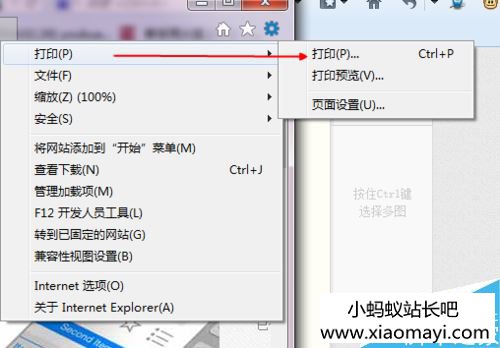
点击右上角的“设置”

IE浏览器怎么将网页保存为pdf文档?将网页保存为pdf文档的方法说明

在下拉菜单中选择“打印”------>“打印”

或者直接快捷键“ctrl+p”
IE浏览器怎么将网页保存为pdf文档?将网页保存为pdf文档的方法说明

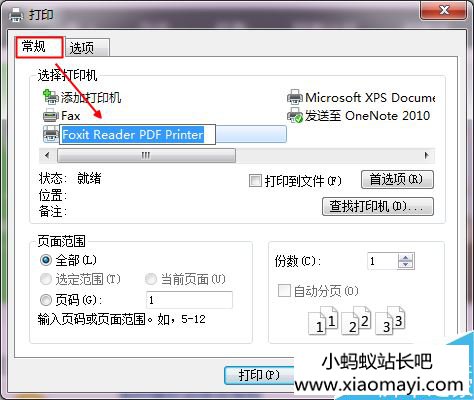
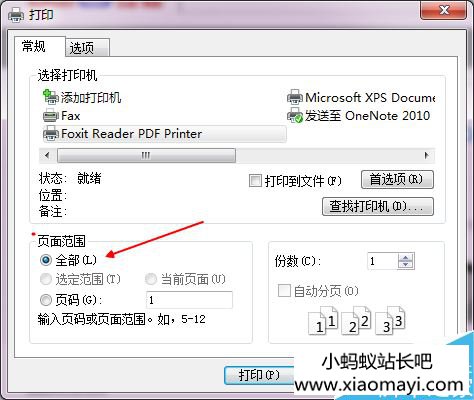
在弹出的窗口点击“常规”标签,在第一项“ 选择打印机” 通过移动滚动条找到

“Foxit Reader PDF Printer” 点击选中
IE浏览器怎么将网页保存为pdf文档?将网页保存为pdf文档的方法说明

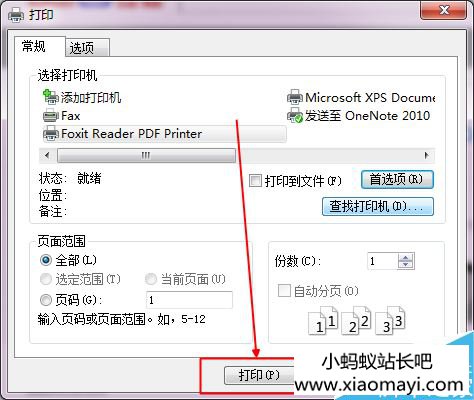
在“页面范围”处选择“全部”,因为在它还没打印出来的时候,你都它会把网页怎样分。因而只能选“全部”
IE浏览器怎么将网页保存为pdf文档?将网页保存为pdf文档的方法说明

都选择好以后点击“打印”

IE浏览器怎么将网页保存为pdf文档?将网页保存为pdf文档的方法说明

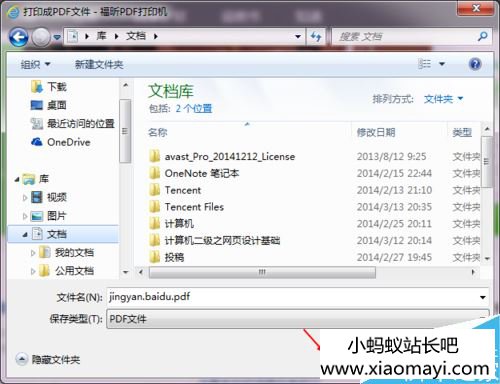
然后选择保存的路径,然后选择“保存”

IE浏览器怎么将网页保存为pdf文档?将网页保存为pdf文档的方法说明

大功告成。

以上就是怒虫攻略网小编为大家带来的将网页保存为pdf文档的方法说明,喜欢的小伙伴们请大家继续关注IE浏览器中文网。

网友评论
评论
发 布

更多软件教程
  • 软件教程推荐
更多+
最新软件下载