怒虫攻略网

解决WinXP系统IE浏览器不见了的方法说明WinXP系统IE浏览器不见了如何解决?

热度:1℃ 发布时间:2025-02-05 19:26:35

WinXP系统IE浏览器不见了如何解决?很多小伙伴们都不熟悉,接下来小编带来解决WinXP系统IE浏览器不见了的方法说明。希望可以帮助到大家。

方法/步骤如下:

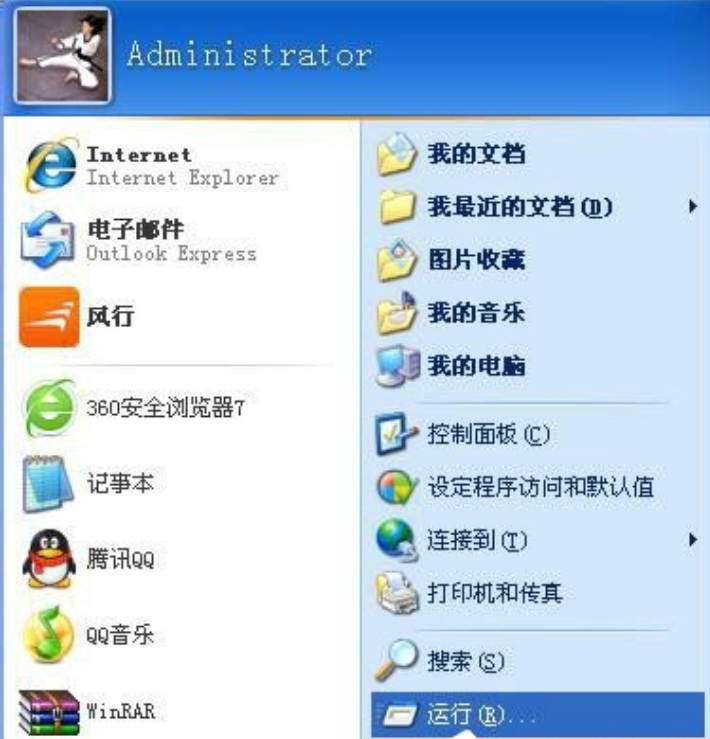
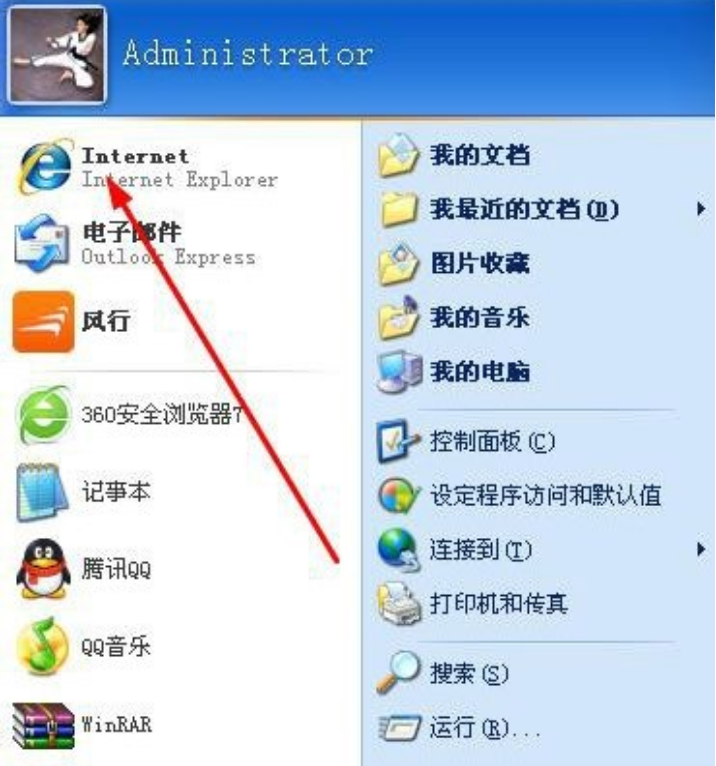
1、如果你的IE浏览器是桌面图标消失的话,就点击开始,上边的IE浏览器按住拖到桌面。
解决WinXP系统IE浏览器不见了的方法说明WinXP系统IE浏览器不见了如何解决?

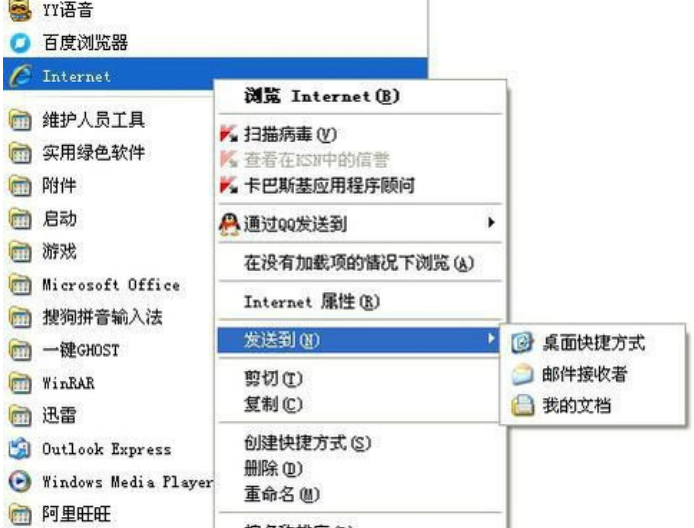
2、也可以点击所有程序,最上边找到浏览器。

解决WinXP系统IE浏览器不见了的方法说明WinXP系统IE浏览器不见了如何解决?

解决WinXP系统IE浏览器不见了的方法说明WinXP系统IE浏览器不见了如何解决?

3、直接选中图标,右击发送到桌面快捷防水剂。

解决WinXP系统IE浏览器不见了的方法说明WinXP系统IE浏览器不见了如何解决?

4、如果上面也找不到我们开始,点击运行。

解决WinXP系统IE浏览器不见了的方法说明WinXP系统IE浏览器不见了如何解决?

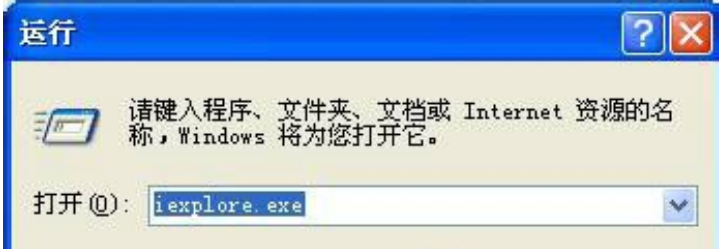
5、我们在运行里输入,“iexplore.exe”。

解决WinXP系统IE浏览器不见了的方法说明WinXP系统IE浏览器不见了如何解决?

6、IE浏览器自动跳出。

解决WinXP系统IE浏览器不见了的方法说明WinXP系统IE浏览器不见了如何解决?

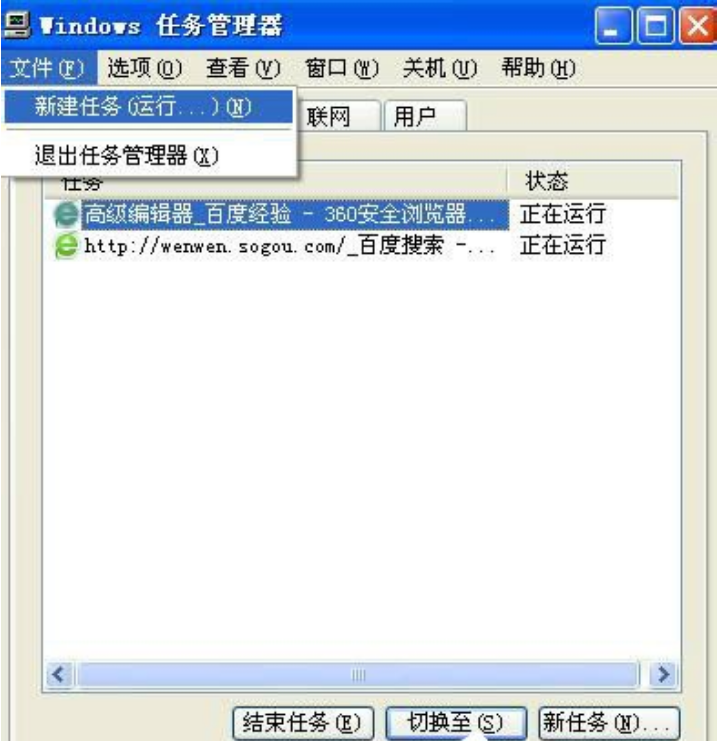
7、ctrl+alt+delete,调出任务管理器,新建运行。

解决WinXP系统IE浏览器不见了的方法说明WinXP系统IE浏览器不见了如何解决?

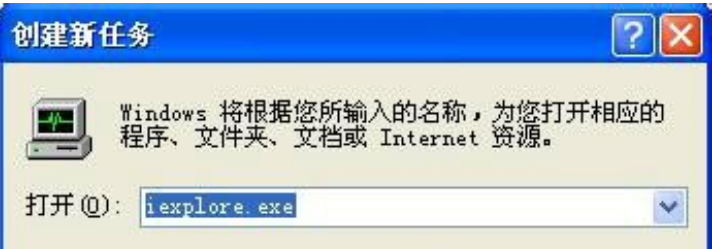
8、点击文件新建任务运行。

解决WinXP系统IE浏览器不见了的方法说明WinXP系统IE浏览器不见了如何解决?

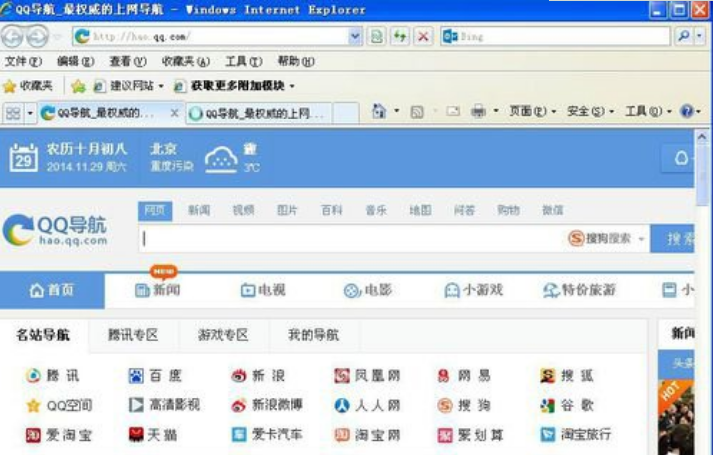
9、输入,“iexplore.exe”确定,弹出IE浏览器,如果还不行,那说明你电脑里没有安装浏览器,下载从新安装吧。
解决WinXP系统IE浏览器不见了的方法说明WinXP系统IE浏览器不见了如何解决?

以上就是怒虫攻略网小编为大家带来的解决WinXP系统IE浏览器不见了的方法说明。喜欢的小伙伴们请大家继续关注IE浏览器中文网。

网友评论
评论
发 布

更多软件教程
  • 软件教程推荐
更多+
最新软件下载