
百度浏览器如何屏蔽广告?相信有很多小伙伴对此存在疑惑,那么接下来就让怒虫攻略小编带大家了解一下百度浏览器屏蔽广告方法详解吧。

百度浏览器屏蔽广告方法:
1、首先打开手机上的百度浏览器;
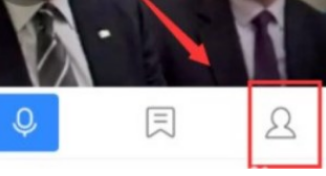
2、点击人像图标;
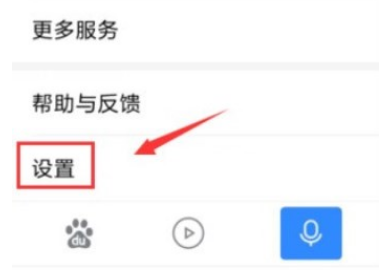
3、点击下方的“设置”;
4、在设置这里,我们就直接点击“广告屏蔽”;
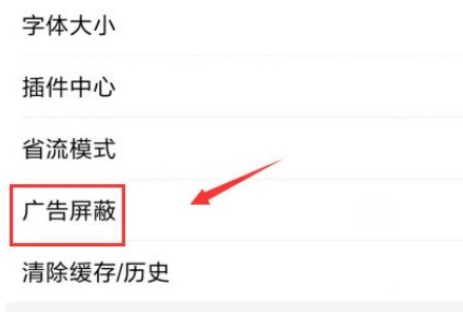
5、开启广告屏蔽;
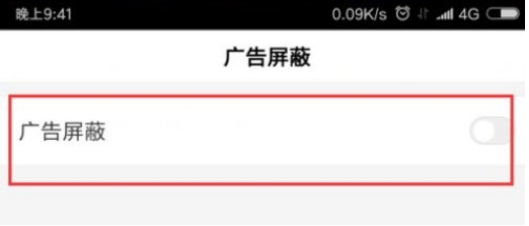
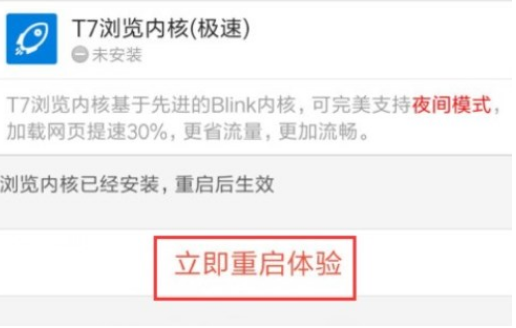
6、提示要下载插件,我们就进行下载;
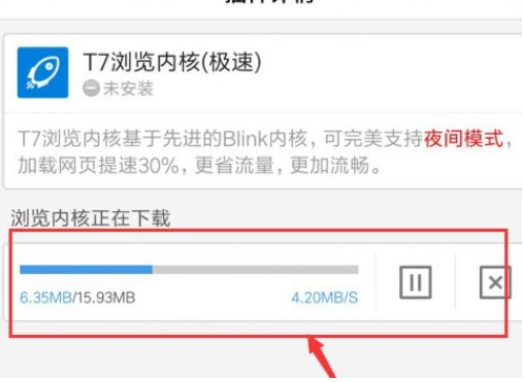
7、下载后,需要重启浏览器才会生效;
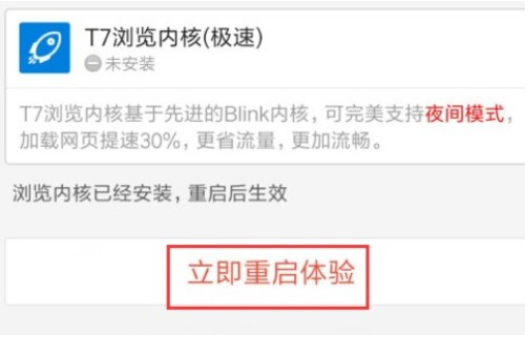
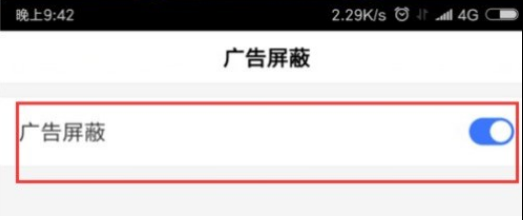
8、重启后,就会发现广告屏蔽已经开启了;
百度浏览器相关攻略推荐:
百度浏览器怎么清楚浏览痕迹?清除百度浏览痕迹流程一览
百度浏览器如何改变页面颜色?改变页面颜色方法详解
百度浏览器如何设置夜间模式?百度浏览器设置夜间模式操作流程介绍
上文就是怒虫攻略小编今日为大家带来的百度浏览器屏蔽广告方法详解,更多软件教程敬请关注IE浏览器中文网站!