
谷歌浏览器怎么打开硬件加速模式,想必很多小伙伴们都不知道。下面就让怒虫攻略小编带着大家一起来看一下谷歌浏览器(Google Chrome)打开硬件加速模式操作流程解析吧,希望大家会喜欢。
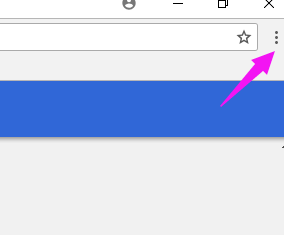
首先打开谷歌浏览器(Google Chrome),在谷歌浏览器的主页,点下右上角位置,点那个图标
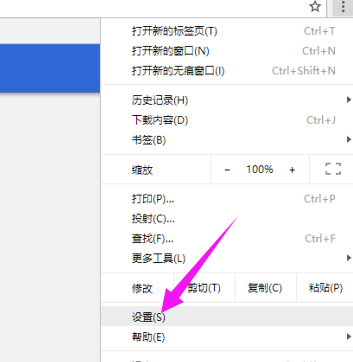
浏览器的点开后,弹窗窗口,接着点下
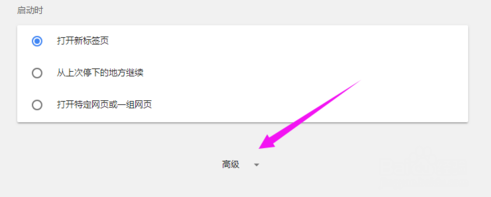
下拉设置页面,点击
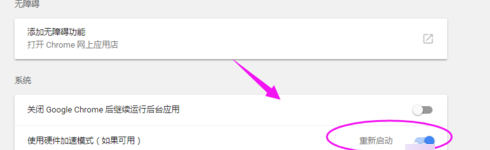
浏览器的界面里,在下方就可以找到,发觉硬件加速模式是关闭着的,
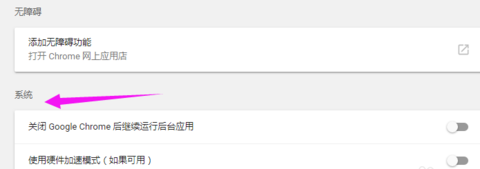
点击进行开启,重启浏览器,这样浏览器就可以开启加速模式上网了。
谷歌浏览器相关攻略推荐:
谷歌浏览器如何截图?谷歌浏览器截图方法介绍
谷歌浏览器怎么翻译网页?翻译网页的步骤说明
谷歌浏览器为什么图片显示异常?图片显示异常原因及解决方法详解
喜欢怒虫攻略小编为您带来的谷歌浏览器(Google Chrome)打开硬件加速模式操作流程解析吗?希望可以帮到您~更多相关内容尽在IE浏览器中文网站专区。